Docs / Planos & Billing / Como assinar Como assinar o Bot do Afiliado e ativar os módulos Passo a passo para assinar o Bot do Afiliado, fazer checkout dos módulos pelo Stripe e gerenciar sua assinatura (trocar módulos, atualizar cartão, cancelar).
Nesta página A assinatura é por workspace e a la carte : você paga o plano base e adiciona os módulos que quiser. O pagamento é feito de forma segura pelo Stripe .
Assinar
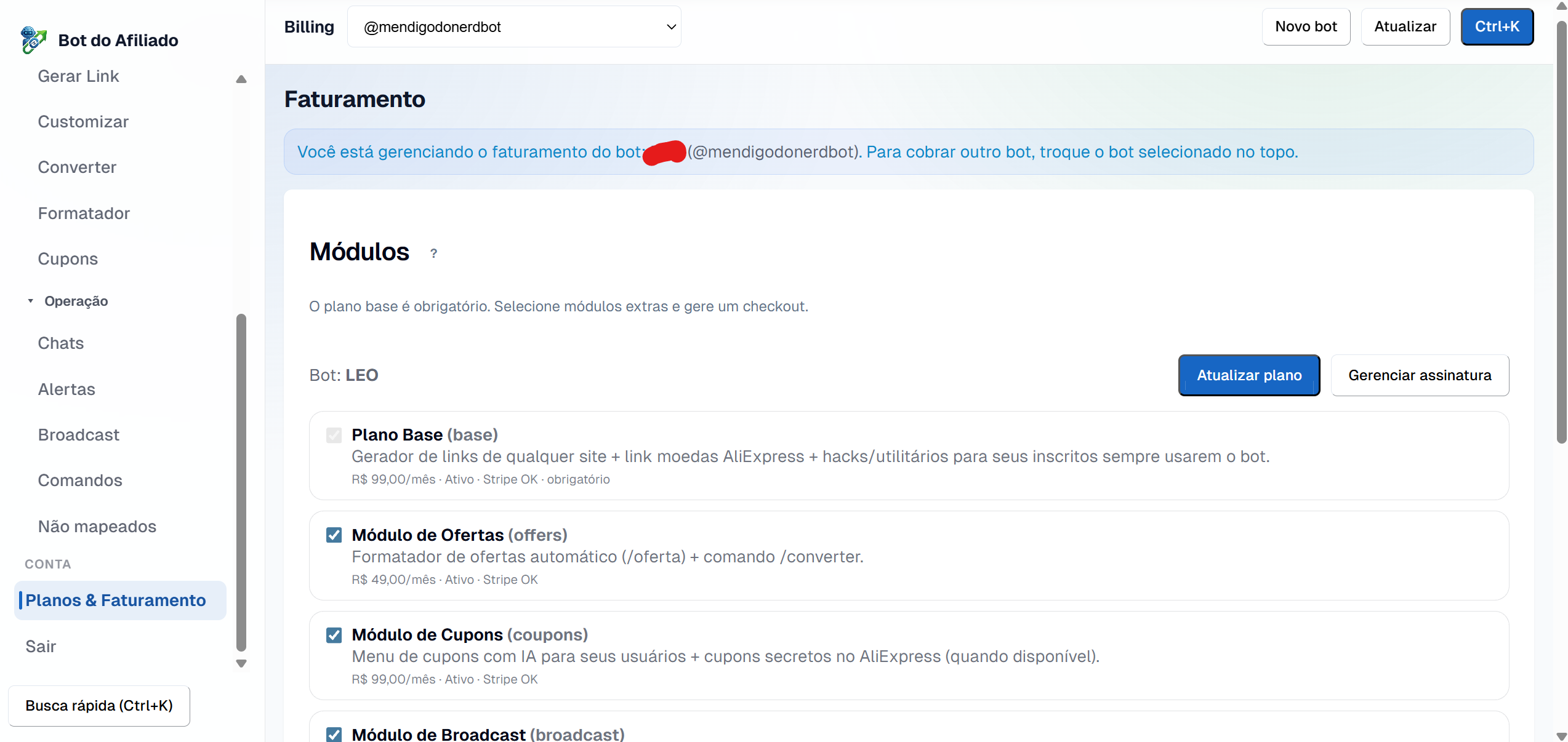
No painel, abra a área de Billing / Módulos .
O plano base já vem marcado (é obrigatório). Marque os módulos extras desejados.
Clique em Checkout para abrir o pagamento no Stripe .
Conclua o pagamento. Os módulos são ativados automaticamente no seu workspace.
Gerenciar a assinatura
Use Gerenciar assinatura no painel para abrir o portal do Stripe , onde você pode:
Trocar módulos (adicionar ou remover).Atualizar o cartão .Cancelar a assinatura.
Ainda em dúvida sobre qual módulo ativar? Veja módulos e preços
Perguntas frequentes O pagamento da assinatura do Bot do Afiliado pelo Stripe é seguro? Sim. O checkout é processado pelo Stripe. O Bot do Afiliado não armazena os dados do seu cartão.
Como troco o cartão ou cancelo a assinatura do Bot do Afiliado? Use o botão "Gerenciar assinatura" no painel para abrir o portal do Stripe, onde você atualiza o cartão, troca módulos ou cancela.
Os módulos ativam na hora depois que eu pago a assinatura? Sim. Após a confirmação do pagamento, os módulos são liberados automaticamente no workspace.
Posso assinar módulos diferentes em cada workspace do Bot do Afiliado? Sim. Os módulos são ativados por workspace, então cada operação pode ter sua própria combinação.
Pronto para automatizar suas comissões? Crie seu bot, conecte suas integrações e comece a converter links em segundos.
 Bot do Afiliado